Attualmente non ci sono notifiche.
FAQ
Qui troverai le risposte alle domande più frequenti relative a ordini, preventivi, consegne, modalità di pagamento, al portale clienti MyMISUMI e molto altro ancora.
È possibile visualizzare tutti i post relativi a un argomento cliccando su una categoria
Elenco dei componenti nel portale clienti MyMISUMI (CSSP)
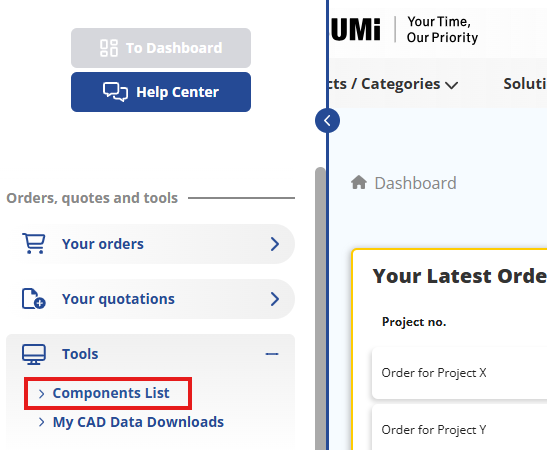
Puoi trovare tutte le informazioni sulla cronologia dei componenti nel Portale clienti MyMISUMI:
- Accedi al profilo MyMISUMI
- Fai clic su “Strumenti” nel menu a sinistra e trova “Elenco componenti”
- Puoi organizzare e scaricare i file csv dei tuoi componenti e ordinarli direttamente
Documenti e certificati nel portale clienti MyMISUMI (CSSP)
Nel Portale clienti MyMISUMI, puoi trovare documenti e certificati specifici (MISUMI e relativi all'ordine) e scaricarli in formato PDF:
- Accedi al profilo MyMISUMI
- Fai clic su “Documenti generali” nel menu a sinistra
- qui puoi trovare i certificati ISO MISUMI, le normative ROHS e REACH e l'auto dichiarazione del nostro fornitore da scaricare in formato PDF.
- Fai clic sul documento pertinente per scaricarlo in formato PDF.
- Fai clic su “Documenti aggiuntivi” nel menu a sinistra
- Qui puoi trovare un estratto del tuo conto cliente, le copie delle fatture e le note di consegna per gli ordini già spediti.
- Fai clic sul documento pertinente per scaricarlo come file PDF.
Se necessiti di ulteriori documenti, puoi contattarci tramite il Help Center.
Cronologia delle quotazioni e degli ordini nel portale clienti MyMISUMI (CSSP)
Puoi trovare i preventivi e la cronologia degli ordini nel Portale clienti MyMISUMI. Qui puoi trovare e scaricare i preventivi e gli ordini precedenti e in sospeso:
- Accedi al tuo profilo MyMISUMI
- Nella dashboard troverai una panoramica degli ordini e dei preventivi più recenti
- Fai clic su "Panoramica dei preventivi”
Qui puoi trovare e scaricare gli ordini passati e quelli aperti. Inoltre, puoi trovare e scaricare ulteriori documenti relativi ai tuoi ordini, nonché lo stato corrente degli ordini aperti.
Dati corretti nel portale clienti MyMISUMI (CSSP)
Puoi trovare i dati dell'azienda registrata del tuo account aziendale nel Portale clienti MyMISUMI:
- Accedi al tuo profilo MyMISUMI
- Nella dashboard "I tuoi dettagli" sul lato destro della pagina, puoi trovare le informazioni più importanti sul tuo account
- Fai clic su "informazioni aziendali" per controllare le informazioni sulla tua azienda e sul pagamento
Ricorda che i dati aziendali non possono essere modificati direttamente dai clienti. In caso di modifica di alcuni dati, contattaci tramite il Help Center.
Dati utente nel portale clienti MyMISUMI (CSSP)
Nel Portale clienti MyMISUMI è possibile controllare e gestire (la maggior parte) dei tuoi dati personali utente:
- Accedi al tuo profilo MyMISUMI
- Nella dashboard "I tuoi dettagli" sono disponibili tutte le informazioni sul tuo account
- Fai clic su "Modifica dati utente"per modificare il tuo nome utente (non l'ID di accesso), l'indirizzo e-mail e il numero di telefono
Cosa posso trovare nel portale clienti MyMISUMI (CSSP)?
Nel Portale clienti MyMISUMI sono disponibili informazioni relative ai seguenti punti:
- Dati utente
- Dati aziendali
- Cronologia dell'offerta
- Cronologia dell'ordine
- Documento e certificato
- Elenco dei componenti
- Cronologia CAD
- Come contattare MISUMI
Ogni punto sarà descritto più dettagliatamente nella sezione MyMISUMI delle FAQ.
Cos'è il portale clienti MyMISUMI (CSSP)?
Il Portale clienti MyMISUMI, chiamato anche CSSP (Customer Self-Service Portal), è la nostra piattaforma online di self-service che fornisce ai clienti l'accesso diretto alle informazioni e ai documenti relativi agli ordini e ai preventivi 24/7 senza tempi di attesa. Funge anche da interfaccia diretta con il servizio clienti MISUMI.
Un elenco e una descrizione delle caratteristiche principali di MyMISUMI sono disponibili nelle nostre domande frequenti.
Dove posso trovare la mia cronologia ordini?
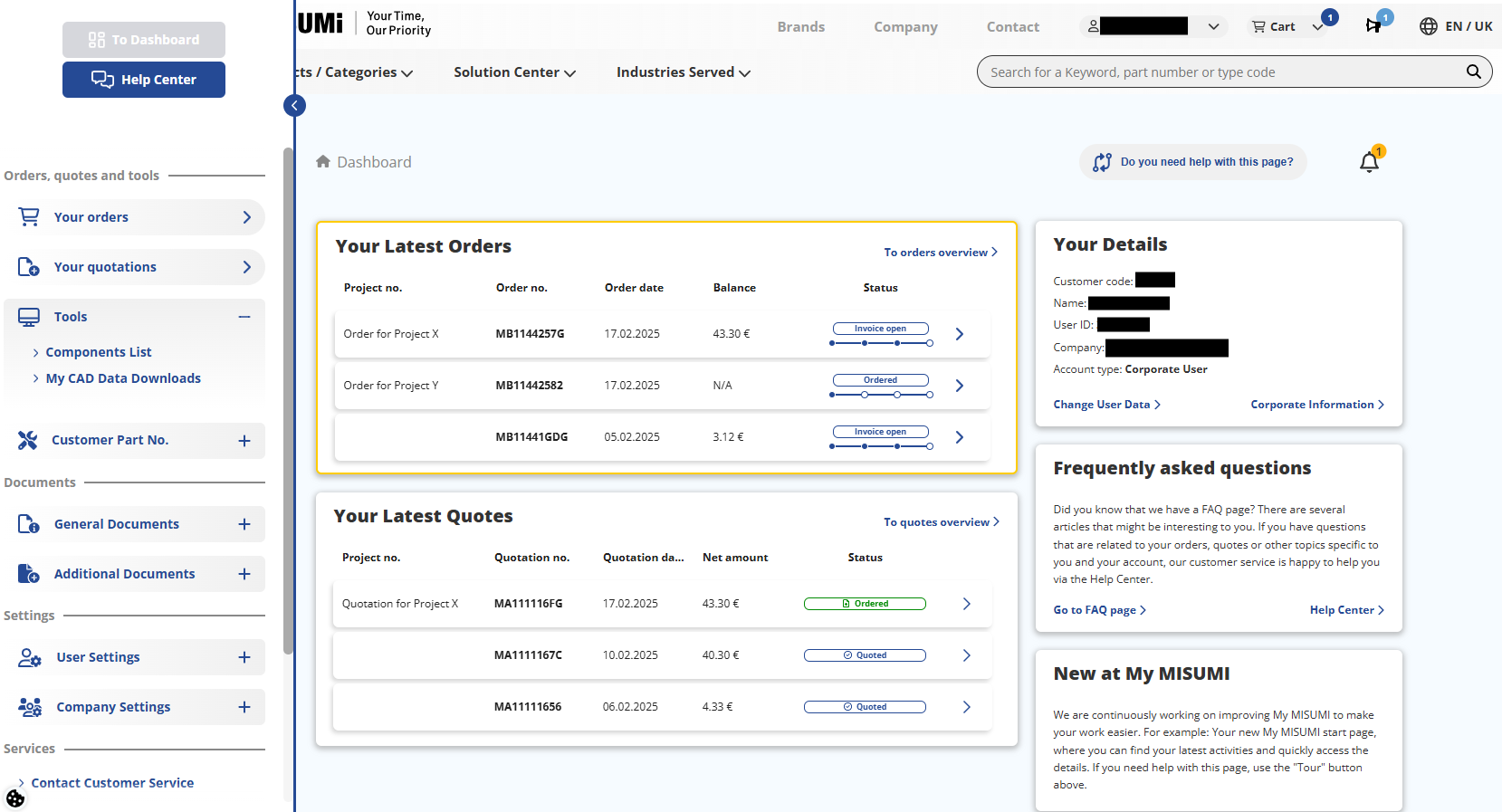
Puoi trovare i preventivi e la cronologia degli ordini nel Portale clienti MyMISUMI. Qui puoi trovare e scaricare i preventivi e gli ordini precedenti e in sospeso:
- Accedi al tuo profilo MyMISUMI
- Nella dashboard troverai una panoramica degli ordini e dei preventivi più recenti
- Fai clic su "Panoramica dei preventivi”
Qui puoi trovare e scaricare gli ordini passati e quelli aperti. Inoltre, puoi trovare e scaricare ulteriori documenti relativi ai tuoi ordini.
Come funziona l'approvazione dell'amministratore per l'attivazione di account utente aziendali aggiuntivi?
Se la tua azienda dispone già di un account aziendale con MISUMI, puoi aggiungere un account utente aggiuntivo all'account aziendale esistente. Per ulteriori informazioni su come procedere con il processo di registrazione, consulta le FAQ.
Per completare la registrazione di un account utente aggiuntivo, è necessaria l'approvazione da parte dell'amministratore interno dell'account aziendale della tua azienda. L'amministratore verrà informato della tua registrazione utente tramite e-mail e dovrà confermarla nel portale clienti MyMISUMI. L'amministratore procederà come segue:
- Accedi al tuo account MISUMI.
- Vai al portale clienti MyMISUMI.
- Nella barra dei menu a sinistra, clicca prima su “Impostazioni aziendali”, poi su “Gestione utente”.
- Qui troverai l'“Elenco degli utenti in attesa di approvazione”
- Clicca sul nome sottolineato in blu dell'utente che desideri confermare
- Controlla attentamente i dati dell'utente e verifica che si tratti di un dipendente della tua azienda
- Puoi decidere se “rifiutare” o “approvare” la registrazione dell'account utente aggiuntivo
- Clicca sul pulsante corrispondente
L'utente aggiuntivo verrà informato tramite e-mail se l'account utente è stato approvato o rifiutato.
Se approvato, l'utente potrà utilizzare pienamente il negozio online MISUMI dopo aver effettuato nuovamente l'accesso.
Se rifiutato, l'account dell'utente rimarrà nel sistema come account utente CAD e non sarà collegato all'account aziendale della vostra società.
Un utente CAD non ha il permesso di effettuare ordini/richiedere preventivi.
Perché non posso completare direttamente il mio ordine?
Se vuoi ordinare articoli nel negozio online MISUMI che non sono attualmente in magazzino, il tuo ordine verrà impostato su "in attesa" dal sistema, fino a quando il fornitore non avrà confermato la quantità richiesta e la data di consegna. In questi casi, durante processo di preventivo viene visualizzato un messaggio di errore evidenziato in rosso.
Procedi come segue:
- Utilizza l'opzione visualizzata “Invia una richiesta a MISUMI”
- Immetti la quantità richiesta, la data di consegna che preferisci e invia la richiesta. Verrà visualizzato un numero di ricevimento per la tua richiesta.
L'elaborazione della richiesta richiede solitamente un giorno lavorativo. Non appena ricevi una risposta alla tua richiesta tramite e-mail, dovrai confermarla nel Portale clienti MyMISUMI:
- Accedi al tuo profilo MyMISUMI
- Vai su «Elenco richieste» nel menu a tendina a sinistra
- Vedrai una panoramica delle richieste e potrai confermare quelle pertinenti.
- Finalizza il tuo ordine.
Subito dopo, riceverai la conferma dell’ordine in formato PDF via e-mail e potrai rivederlo nella cronologia degli ordini nel Portale clienti MyMISUMI poco dopo averlo trasmesso.